كيفية رفع ملفات موقعك (مدير الملفات أو برنامج FileZilla)

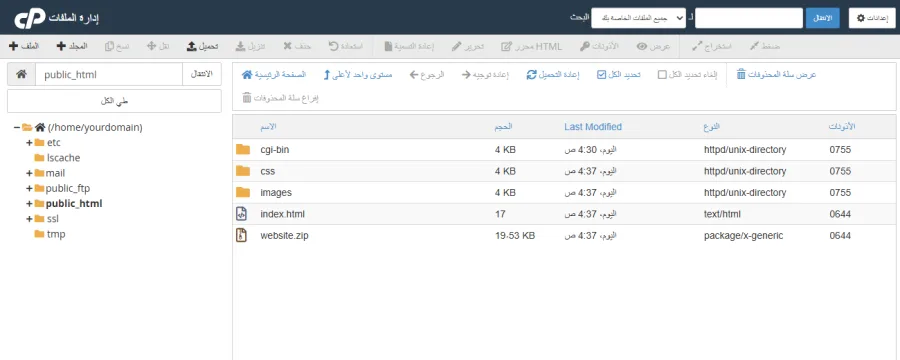
يجب رفع ملفات الموقع الرئيسي داخل مجلد public_html.

الطريقة الأولى: مدير الملفات في cPanel

  1. ادخل إلى cPanel وافتح File Manager.
  2. افتح مجلد public_html واضغط Upload.

    مجلد public_html في مدير الملفات File Manager بلوحة cPanel

  3. لرفع موقع كامل بسرعة: اضغط ملفاته في ملف zip على جهازك، ثم ارفعه، ثم اضغط عليه بزر الماوس الأيمن واختر Extract.

الطريقة الثانية: برنامج FileZilla (مناسب للمواقع الكبيرة)

  1. حمّل برنامج FileZilla من مكتبة الملفات وثبّته.
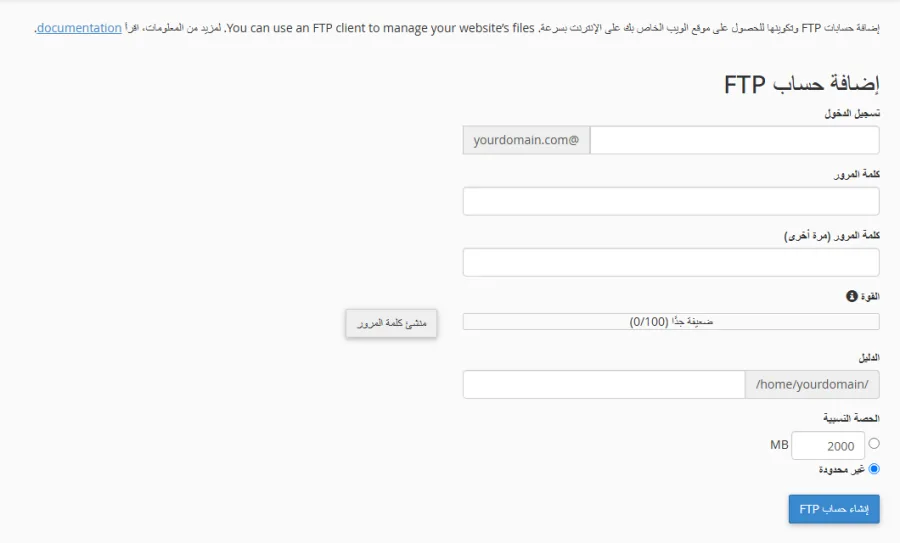
  2. أدخل بيانات الاتصال: المضيف (Host) ftp.yourdomain.com أو عنوان IP السيرفر، واسم المستخدم وكلمة المرور (بيانات cPanel أو حساب FTP تنشئه من FTP Accounts)، والمنفذ 21.

    بيانات الاتصال في برنامج FileZilla: Host و Username و Port

    إنشاء حساب FTP من صفحة FTP Accounts في cPanel

  3. اضغط اتصال، ثم اسحب ملفاتك إلى مجلد public_html.

يمكنك أيضاً استخدام برنامج WinSCP بنفس البيانات.

اقرأ أيضًا: مكتبة الملفات: تحميل برامج إدارة السيرفر PuTTY وFileZilla وWinSCP

تبحث عن استضافة سريعة وآمنة؟ استضافة لوك سيرف تعمل بسيرفرات LiteSpeed مع لوحة cPanel وشهادة SSL مجانية ونسخ احتياطي يومي ودعم فني عربي.

اعرض خطط الاستضافة ←

  • 1 أعضاء وجدوا هذه المقالة مفيدة
هل كانت المقالة مفيدة ؟

مقالات مشابهة

أول خطوات بعد شراء الاستضافة

مبروك على استضافتك الجديدة! اتبع هذه الخطوات لتشغيل موقعك: رسالة التفعيل: بعد تفعيل الخدمة تصلك...

كيفية إنشاء قاعدة بيانات MySQL

ادخل إلى cPanel وافتح MySQL Database Wizard (معالج قواعد البيانات). اكتب اسم قاعدة البيانات...

كيفية تفعيل شهادة SSL المجانية وتحويل موقعك إلى https

كل خطط الاستضافة تشمل شهادة SSL مجانية تُصدر تلقائيًا، ومعها يعمل موقعك على https:// ويظهر القفل...

كيفية أخذ نسخة احتياطية من موقعك واسترجاعها

ننصح بأخذ نسخة احتياطية قبل أي تعديل كبير على موقعك، والاحتفاظ بها على جهازك. أخذ النسخة من...

ماذا تعني حدود الاستضافة (المعالج والرام وعدد الملفات) وكيف تراقبها

لكل خطة استضافة موارد مخصصة تضمن سرعة واستقرار موقعك وعدم تأثره بالمواقع الأخرى على نفس السيرفر....