بعد تفعيل سيرفر لينكس تصلك رسالة على بريدك فيها عنوان IP ومنفذ SSH وكلمة مرور المستخدم root. استخدم هذه البيانات للدخول إلى السيرفر ببرنامج PuTTY.
أولًا: الدخول من ويندوز ببرنامج PuTTY
1. حمّل برنامج PuTTY من مكتبة الملفات وشغّله.
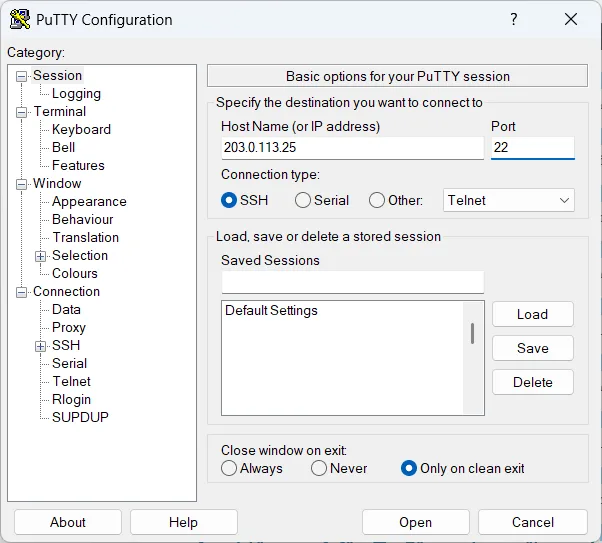
2. في خانة Host Name (or IP address) اكتب عنوان IP السيرفر، وفي خانة Port اكتب 22 أو المنفذ المذكور في رسالة التفعيل. تأكد أن نوع الاتصال SSH، ثم اضغط Open.
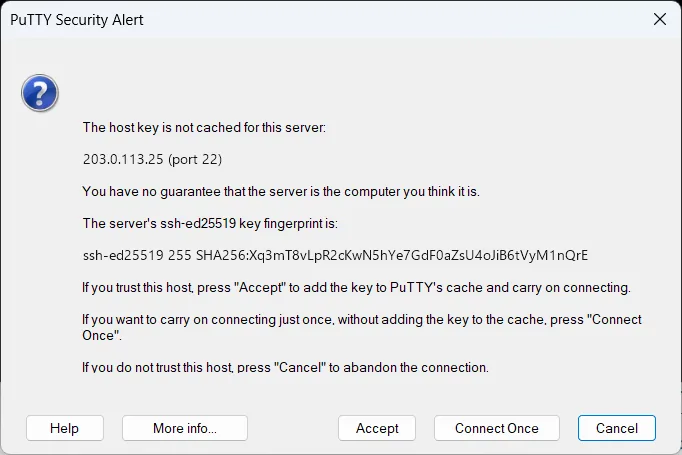
3. في أول اتصال ستظهر رسالة PuTTY Security Alert لتأكيد مفتاح السيرفر، وهذا طبيعي. اضغط Accept ولن تظهر مرة أخرى.
4. بجانب login as اكتب root واضغط Enter، ثم اكتب كلمة المرور واضغط Enter.
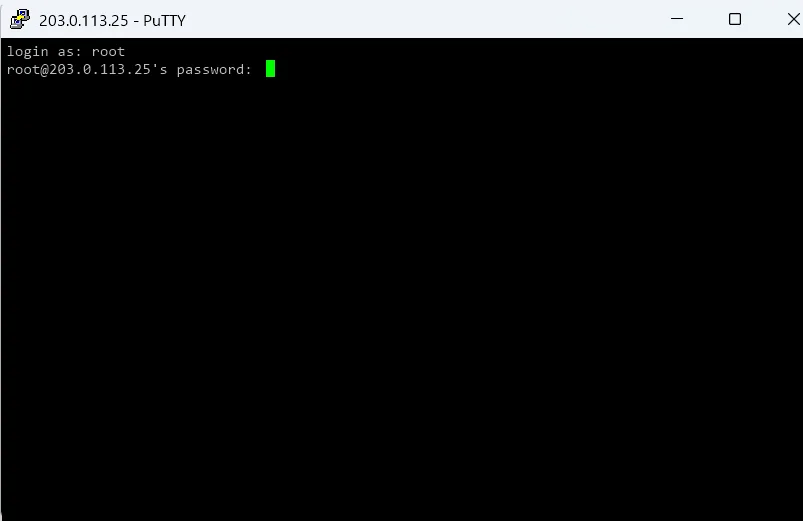
ملاحظة مهمة: لن تظهر كلمة المرور ولا النجوم أثناء كتابتها، وهذا طبيعي. يمكنك نسخ كلمة المرور ثم لصقها في PuTTY بالضغط على زر الماوس الأيمن مرة واحدة.
ثانيًا: الدخول من ماك أو لينكس
افتح برنامج Terminal واكتب الأمر التالي بعد وضع عنوان IP السيرفر والمنفذ الخاص بك:
ssh root@SERVER_IP -p 22
حل مشاكل الاتصال الشائعة
- Network error: Connection timed out: تأكد من عنوان IP ورقم المنفذ، وإذا كان السيرفر جديدًا انتظر دقيقتين حتى يكتمل تجهيزه.
- Network error: Connection refused: غالبًا رقم المنفذ غير صحيح، راجع المنفذ المذكور في رسالة التفعيل.
- Access denied: كلمة المرور غير صحيحة. انسخها من رسالة التفعيل والصقها بزر الماوس الأيمن، وانتبه للحروف الكبيرة والصغيرة.
- ننصح بتغيير كلمة المرور بعد أول دخول، راجع شرح تغيير كلمة مرور السيرفر.
- لنقل الملفات بين جهازك والسيرفر يمكنك استخدام برنامج WinSCP.
اقرأ أيضًا: لا أستطيع الاتصال بسيرفري (SSH أو RDP): خطوات الحل · مكتبة الملفات: تحميل برامج إدارة السيرفر PuTTY وFileZilla وWinSCP
محتاج سيرفر لينكس؟ سيرفرات VPS لينكس من لوك سيرف بهارد NVMe وصلاحيات root كاملة وتفعيل خلال 30 ثانية، تبدأ من 8$ شهريًا.
اعرض خطط VPS لينكس ←تحتاج مساعدة؟ افتح تذكرة دعم أو تواصل معنا عبر واتساب، وسيساعدك فريقنا مجانًا.



