يمكنك متابعة بريد دومينك (مثل [email protected]) من تطبيق Gmail على الموبايل بجانب حساباتك الأخرى، وإرسال الرسائل منه أيضًا.
أولًا: بيانات الإعداد
استبدل yourdomain.com باسم دومينك:
| الإعداد | الخادم الوارد (IMAP) | الخادم الصادر (SMTP) |
|---|---|---|
| اسم المستخدم | بريدك كاملًا، مثل [email protected] | |
| كلمة المرور | كلمة مرور البريد (التي أنشأته بها من cPanel) | |
| الخادم | mail.yourdomain.com | mail.yourdomain.com |
| المنفذ (Port) | 993 | 465 |
| نوع الحماية | SSL/TLS | SSL/TLS |
ثانيًا: إضافة البريد إلى تطبيق Gmail
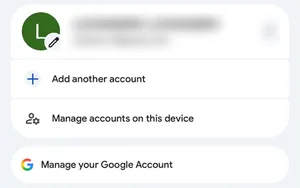
1. افتح تطبيق Gmail، واضغط على صورة حسابك أعلى الشاشة، ثم اختر إضافة حساب آخر (Add another account).
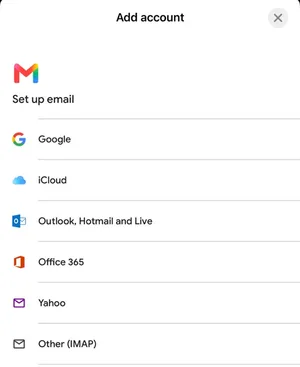
2. من قائمة أنواع الحسابات اختر أخرى (Other) أو Other (IMAP).
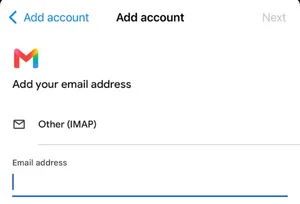
3. اكتب بريد دومينك كاملًا، ثم اضغط التالي (Next). (إذا سألك التطبيق عن نوع الحساب فاختر IMAP، فهو يُبقي الرسائل متزامنة على كل أجهزتك).
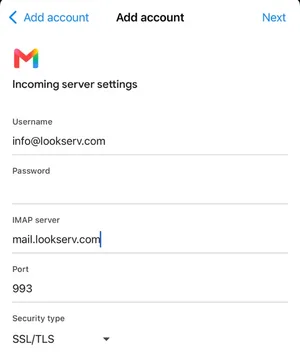
4. في إعدادات الخادم الوارد (Incoming server settings) اكتب كلمة المرور، وفي IMAP server اكتب mail.yourdomain.com، واجعل المنفذ 993 ونوع الحماية SSL/TLS، ثم اضغط Next.
5. في إعدادات الخادم الصادر (Outgoing server settings) اكتب كلمة المرور مرة أخرى، وفي SMTP server اكتب mail.yourdomain.com، واجعل المنفذ 465 ونوع الحماية SSL/TLS، ثم اضغط Next.
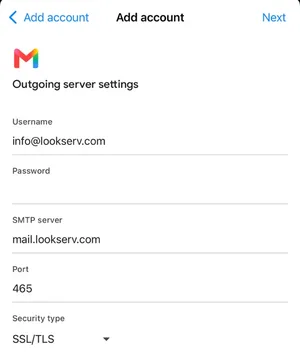
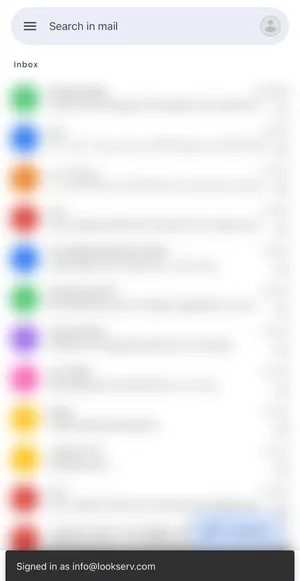
6. أكمل الخطوات المتبقية (اسم العرض ومدة المزامنة)، وستظهر رسالة Signed in as ببريدك، وتبدأ رسائلك في الظهور داخل التطبيق.
حل المشاكل الشائعة
- كلمة المرور غير صحيحة: تأكد من كتابة البريد كاملًا في خانة اسم المستخدم، ومن كلمة مرور البريد نفسه (وليست كلمة مرور cPanel). يمكنك تغييرها من cPanel ← Email Accounts.
- لا يتصل بالخادم أو تظهر رسالة عن الشهادة: تأكد أن المنفذ 993 للوارد و465 للصادر ونوع الحماية SSL/TLS. إذا كان دومينك جديدًا انتظر بضع ساعات حتى ينتشر، أو استخدم اسم الخادم الظاهر في زر Connect Devices بجانب البريد في cPanel.
- لإنشاء بريد جديد أو معرفة إعداداته من cPanel، راجع مقال إنشاء بريد إلكتروني وضبطه.
تحتاج مساعدة؟ تواصل مع قسم دعم الاستضافة والموزعين، أو راسلنا على الواتساب.



