بعد تفعيل سيرفر الويندوز تصلك رسالة على بريدك فيها عنوان IP واسم المستخدم Administrator وكلمة المرور. استخدم هذه البيانات للدخول إلى السيرفر بإحدى الطرق التالية.
أولًا: الدخول من جهاز ويندوز
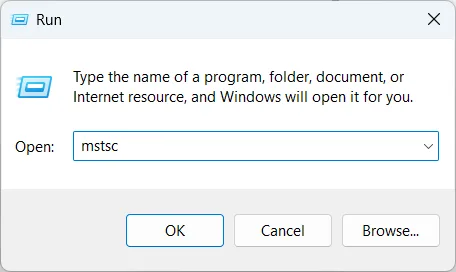
1. اضغط زري Windows + R معًا، واكتب mstsc ثم اضغط OK. (أو افتح قائمة ابدأ وابحث عن Remote Desktop Connection).
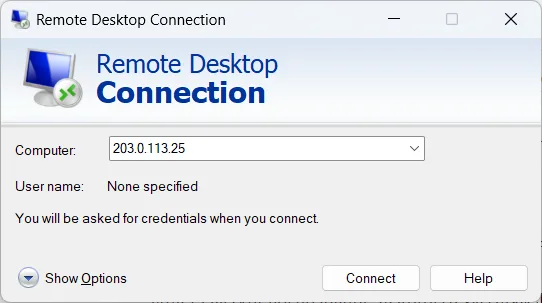
2. في خانة Computer اكتب عنوان IP السيرفر الموجود في رسالة التفعيل، ثم اضغط Connect.
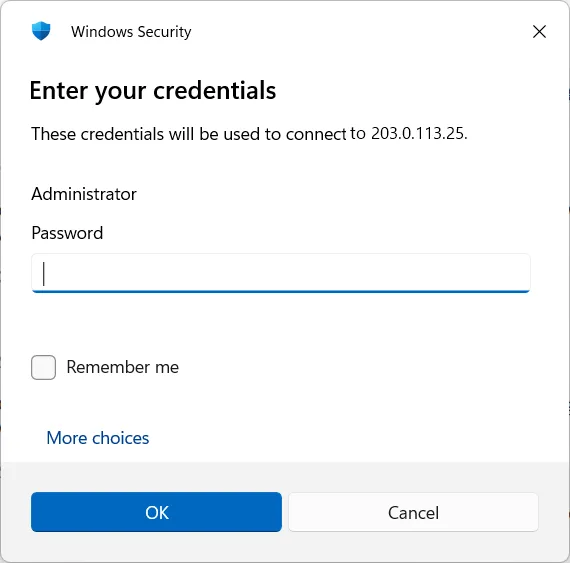
3. اكتب كلمة المرور ثم اضغط OK. إذا ظهر اسم مستخدم غير Administrator، اضغط More choices ثم Use a different account واكتب اسم المستخدم Administrator وكلمة المرور.
4. قد تظهر رسالة تحذير عن شهادة السيرفر (The identity of the remote computer cannot be verified)، وهذا طبيعي في أول اتصال. علّم Don't ask me again ثم اضغط Yes.
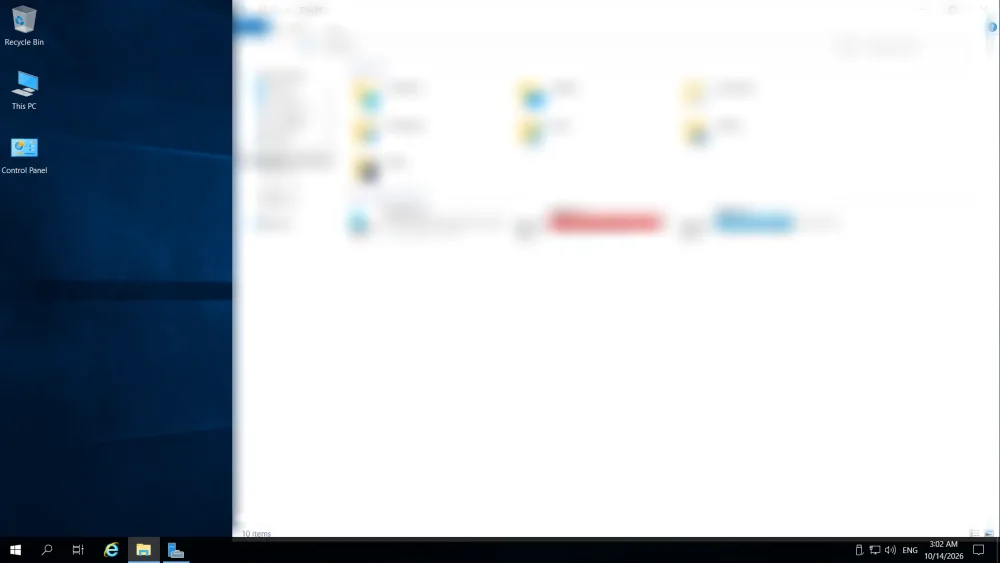
5. سيفتح لك سطح مكتب السيرفر، ويمكنك العمل عليه كأنه جهازك. لإغلاق الاتصال اضغط علامة ✕ أعلى الشاشة، وستظل البرامج تعمل على السيرفر.
ثانيًا: الدخول من الموبايل أو التابلت أو الماك
1. حمّل تطبيق Windows App من مايكروسوفت (كان اسمه Microsoft Remote Desktop) من متجر التطبيقات على جهازك، ثم افتحه.
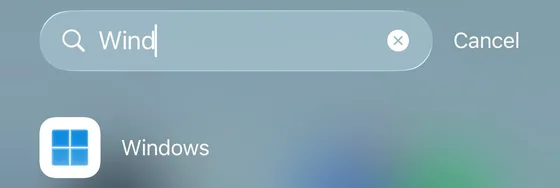
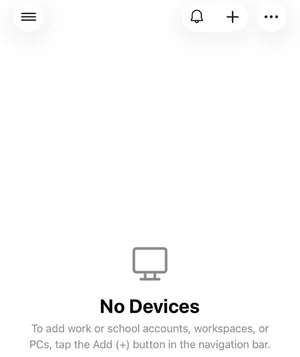
2. اضغط زر + أعلى الشاشة.
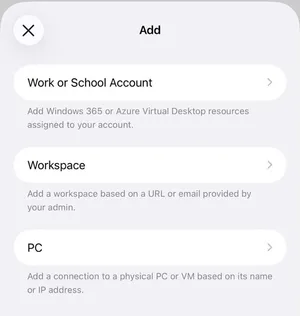
3. اختر PC.
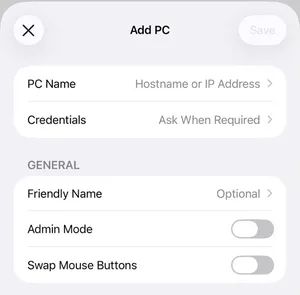
4. في خانة PC Name اكتب عنوان IP السيرفر الموجود في رسالة التفعيل، ثم اضغط Save. (يمكنك أيضًا حفظ اسم المستخدم وكلمة المرور من خانة Credentials، أو تركها ليطلبها التطبيق عند الاتصال).
5. سيظهر السيرفر في قائمة Saved Devices، اضغط عليه للاتصال.
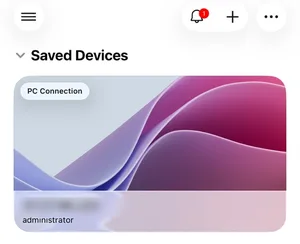
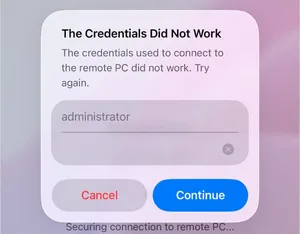
6. اكتب اسم المستخدم Administrator وكلمة المرور، ثم اضغط Continue. إذا ظهرت رسالة عن شهادة السيرفر في أول اتصال، اضغط Continue أو Connect للمتابعة.
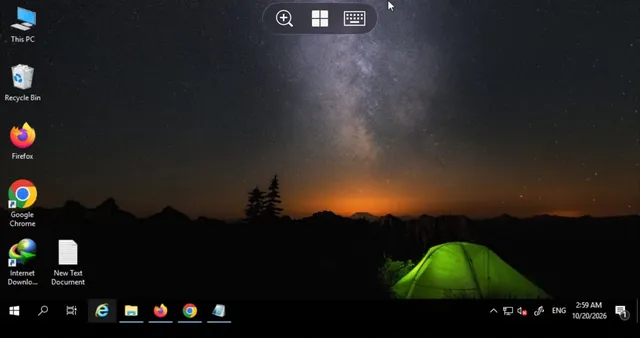
7. سيفتح سطح مكتب السيرفر على جهازك. استخدم الشريط أعلى الشاشة للتكبير، أو لفتح قائمة ابدأ، أو لإظهار لوحة المفاتيح. يمكنك تدوير الجهاز بالعرض لرؤية أوضح.
حل مشاكل الاتصال الشائعة
- Remote Desktop can't connect to the remote computer: إذا كان السيرفر جديدًا أو أعدت تثبيت النظام، انتظر من 3 إلى 5 دقائق حتى يكتمل تجهيز ويندوز ثم حاول مرة أخرى.
- The credentials did not work (أو The Credentials Did Not Work على الموبايل): تأكد من كتابة اسم المستخدم Administrator وكلمة المرور كما في رسالة التفعيل، وانتبه للحروف الكبيرة والصغيرة.
- لا تُغلق منفذ RDP (3389) أو تُعدّل إعدادات الشبكة من داخل ويندوز، لأن ذلك قد يمنعك من الاتصال بالسيرفر.
- ننصح بتغيير كلمة المرور بعد أول دخول، راجع شرح تغيير كلمة مرور السيرفر.
اقرأ أيضًا: لا أستطيع الاتصال بسيرفري (SSH أو RDP): خطوات الحل
محتاج سيرفر ويندوز؟ سيرفرات VPS ويندوز من لوك سيرف بتحكم RDP كامل وتفعيل تلقائي فوري، تبدأ من 15$ شهريًا.
اعرض خطط VPS ويندوز ←تحتاج مساعدة؟ افتح تذكرة دعم أو تواصل معنا عبر واتساب، وسيساعدك فريقنا مجانًا.



