يمكنك إدارة سيرفر VPS بالكامل من صفحة الخدمة في منطقة العملاء: ادخل إلى خدماتي ثم اضغط على السيرفر.
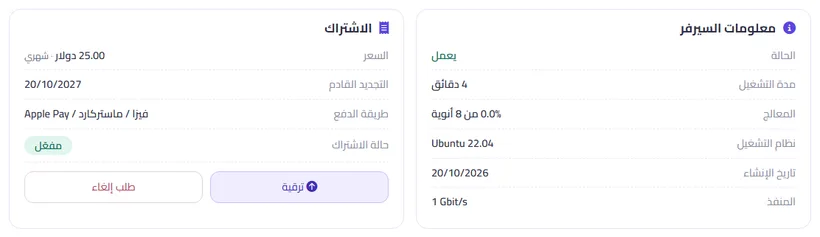
معلومات السيرفر والاشتراك
في أعلى الصفحة تجد حالة السيرفر (يعمل أو متوقف) ومدة التشغيل ونسبة استهلاك المعالج ونظام التشغيل، وبجانبها بيانات الاشتراك: السعر وتاريخ التجديد القادم وطريقة الدفع، مع زر ترقية للانتقال إلى خطة أكبر.
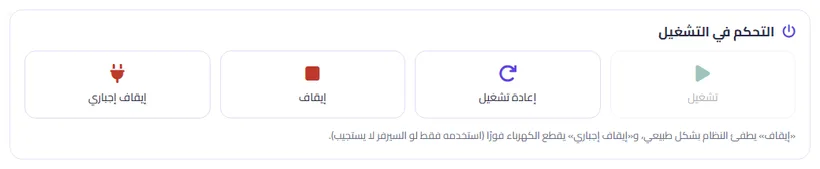
التحكم في التشغيل
- تشغيل: لتشغيل السيرفر إذا كان متوقفًا.
- إعادة تشغيل: الخيار الأنسب عند حدوث بطء أو تعليق.
- إيقاف: يُطفئ النظام بشكل طبيعي وآمن.
- إيقاف إجباري: يقطع التشغيل فورًا كفصل الكهرباء، استخدمه فقط إذا لم يستجب السيرفر للإيقاف العادي.
إدارة السيرفر
من قسم إدارة السيرفر تصل لكل الأدوات، وكل أداة تفتح في نافذة صغيرة فوق الصفحة:
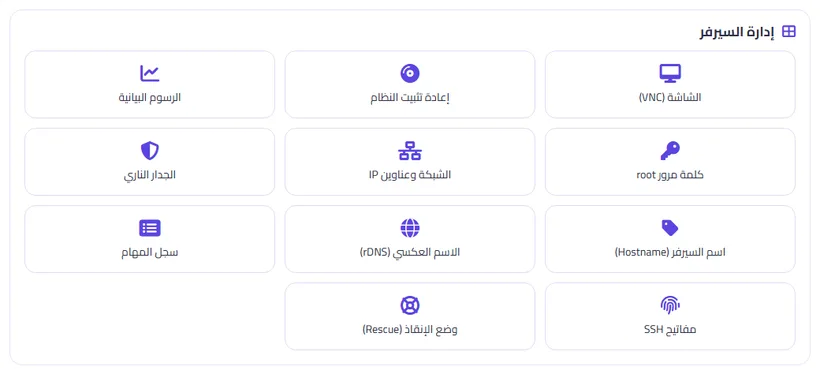
- الشاشة (VNC): تفتح شاشة السيرفر مباشرة في المتصفح كأنك تجلس أمامه، وتفيدك عند عدم القدرة على الدخول عبر SSH أو RDP.
- إعادة تثبيت النظام: لتثبيت نظام تشغيل جديد، راجع مقال إعادة تثبيت نظام التشغيل.
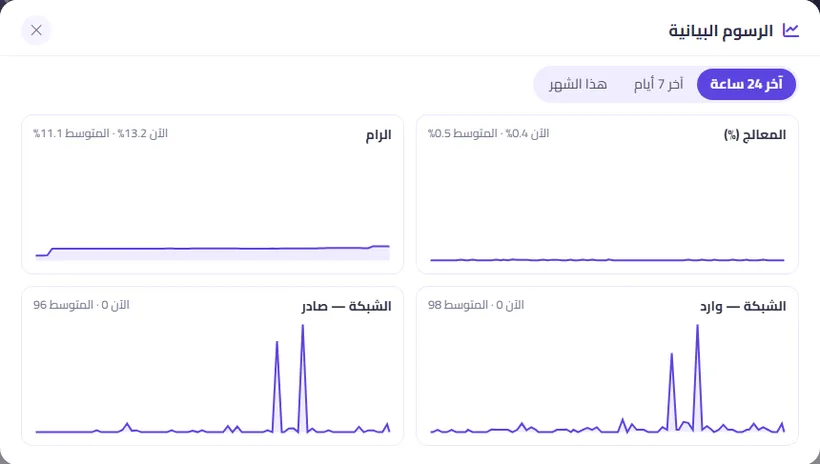
- الرسوم البيانية: استهلاك المعالج والرام ونقل البيانات لآخر 24 ساعة أو 7 أيام أو الشهر الحالي. تظهر البيانات بعد فترة من تشغيل السيرفر.
- كلمة مرور root: لتغيير كلمة مرور السيرفر.
- الشبكة وعناوين IP، والاسم العكسي (rDNS)، واسم السيرفر (Hostname): لعرض عناوين السيرفر وضبط إعداداتها.
- الجدار الناري: للسماح أو منع الاتصال بمنافذ معينة.
- مفاتيح SSH: للدخول إلى سيرفرات لينكس بمفتاح بدل كلمة المرور.
- وضع الإنقاذ (Rescue): لتشغيل السيرفر بنظام مؤقت لإصلاح المشاكل عندما لا يعمل النظام الأساسي.
- سجل المهام: لمتابعة العمليات التي نُفذت على السيرفر وحالتها.
الشاشة (VNC)
اضغط الشاشة (VNC) وستفتح شاشة السيرفر في تبويب جديد، ويمكنك الكتابة فيها مباشرة.

الرسوم البيانية
اضغط الرسوم البيانية لمتابعة استهلاك المعالج والرام والشبكة (وارد وصادر)، واختر الفترة: آخر 24 ساعة أو آخر 7 أيام أو هذا الشهر.
تغيير كلمة مرور root
اكتب كلمة مرور قوية أو اضغط توليد، ثم حفظ كلمة المرور. لتطبيقها يُعاد تشغيل السيرفر تلقائيًا (يتوقف دقيقة تقريبًا).

تنبيه: بعض الأدوات مثل إعادة تثبيت النظام أو الجدار الناري أو وضع الإنقاذ قد تمسح بياناتك أو تمنع الاتصال بالسيرفر. إذا لم تكن متأكدًا، اطلب من فريق الدعم تنفيذها لك مجانًا.
تحتاج مساعدة؟ افتح تذكرة دعم أو تواصل معنا عبر واتساب، وسيساعدك فريقنا مجانًا.
محتاج سيرفر قوي لمشروعك؟ سيرفرات VPS لينكس وويندوز من لوك سيرف بهارد NVMe وتفعيل تلقائي فوري وإدارة كاملة مجانية.
اعرض خطط VPS ←


